换了一个新的 Apple ID 登录 App Store,点“获取”下载 App 时,屏幕上弹出:“此 Apple ID 尚未在 App Store 使用过。请检查你的账户信息。”(新版系统里也可能写成“此 Apple 账户尚未在 iTunes Store 使用过”)。很多人看到“尚未使用过”就以为账号坏了、被封了,或者急着去改密码。其实这句话在大多数情况下只是说明:这个账号还没有在商店里完成第一次使用前的设置。本文讲清楚这个提示是什么意思、点“检查”之后每一步怎么填、付款方式没有“无”怎么办,以及哪些情况才真的需要停下来。
一、这个提示是什么意思
一个 Apple ID 可以同时用于 iCloud、App Store、Apple Music 等服务,但 App Store 这一侧有自己的“商店资料”:国家或地区、服务条款、付款方式和账单地址。账号第一次在 App Store 下载内容时,如果这些资料还没有确认过,系统就会弹出“尚未在 App Store 使用过”,要求你先“检查”一遍。
所以它通常不是报错,也不是封号。常见的出现场景有:
- 刚在网页上注册的新账号,第一次在 iPhone 的 App Store 登录;
- 只登录过 iCloud、从没下载过 App 的账号;
- 新拿到的外区账号(美区、港区、韩区),第一次在你的设备上下载 App;
- 账号改过国家或地区,需要重新同意新地区的条款。
需要现成的独享账号?本站提供以下 Apple ID,USDT 付款后自动发货:
二、点“检查”后怎么填:5 个步骤
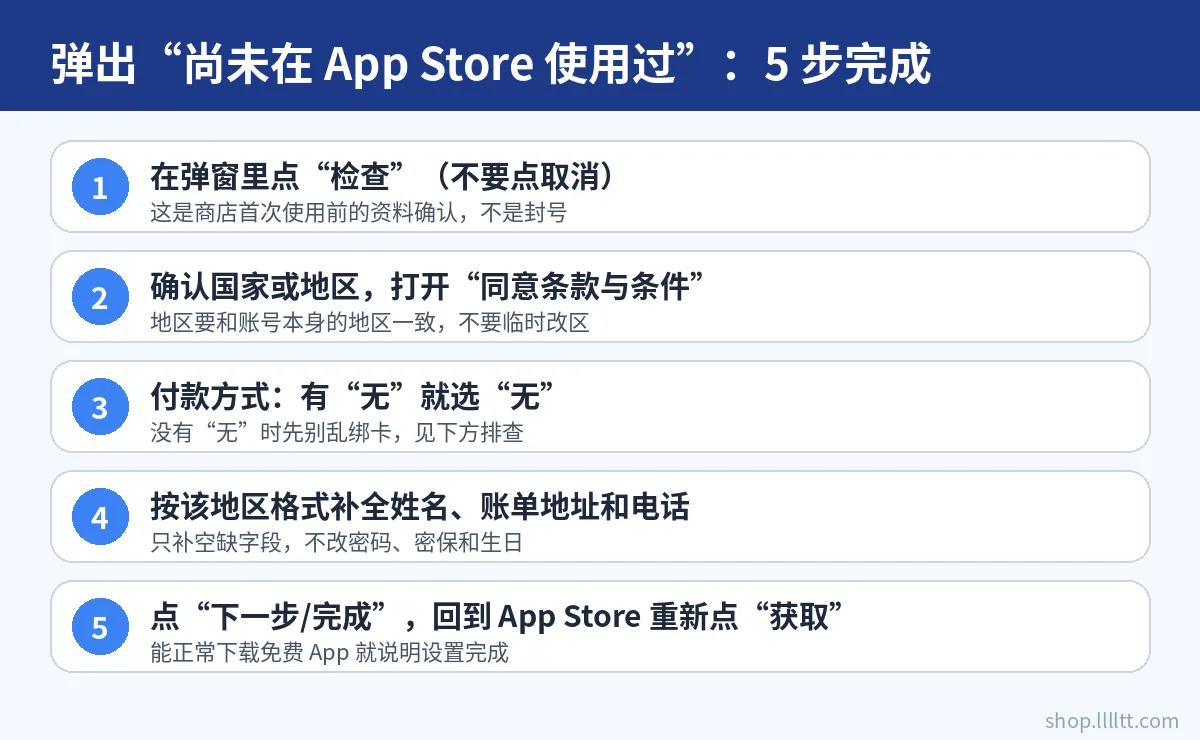
- 在弹窗里点“检查”。点“取消”会回到原来的页面,下次下载还会弹出。点“检查”才会进入“完成 Apple ID 设置”页面。
- 确认国家或地区,并同意条款。页面会显示账号当前的地区(例如“美国”“香港”)。保持和账号本身一致即可,不要为了下载某个 App 临时改成别的地区。然后打开“同意条款与条件”,点“下一步”。
- 选择付款方式。如果列表里有“无”,直接选“无”,只下载免费 App 不需要绑卡。没有“无”的情况见下文第三节。
- 补全姓名、账单地址和电话。按页面字段、按该地区的格式填写,已经有内容的字段不用改。这一步只是商店资料,不要顺手去改密码、密保问题、生日,也不要开启双重认证,尤其是别人提供的账号。
- 点“下一步”或“完成”,回到 App Store。重新找到刚才的 App 点“获取”,能正常下载就说明设置已经完成,这个提示以后不会再出现。
整个过程只在 App Store(“媒体与购买项目”)里进行,不需要在“设置”最上方登录这个账号的 iCloud,你自己的照片、通讯录不受影响。外区账号日常怎么切换,可以看App Store 怎么切换外区账号。
如果弹窗没有出现、但下载一直失败,也可以手动进入:设置 → 你的名字 → 媒体与购买项目 → 查看账户,页面里如果有“检查 Apple ID”或类似提示,点进去按上面的步骤完成即可。
三、付款方式里没有“无”怎么办
这是卡在这一步最常见的原因。Apple 的规则是:已有账号第一次在 App Store 使用时,可能会被要求提供付款信息;账号有自动续订的订阅、有未付款的订单、刚改过地区或开启了家人共享时,“无”也会消失。可以按这个顺序处理:
- 先退出这个页面,在 App Store 里找一个免费 App 点“获取”,重新触发弹窗再看一次,有时从下载入口进入会出现“无”;
- 如果账号有余额需求,可以兑换同地区的 App Store 礼品卡,美区账号的充值方法见美区 Apple ID 礼品卡充值教程;
- 不要为了跳过这一步去绑定来路不明的银行卡,也不要把账号交给陌生人“代激活”。
“无”选项消失的各种原因和逐项处理办法,我们单独写了一篇:App Store 付款方式没有“无”怎么办。
四、点了“检查”还是不行:对照排查
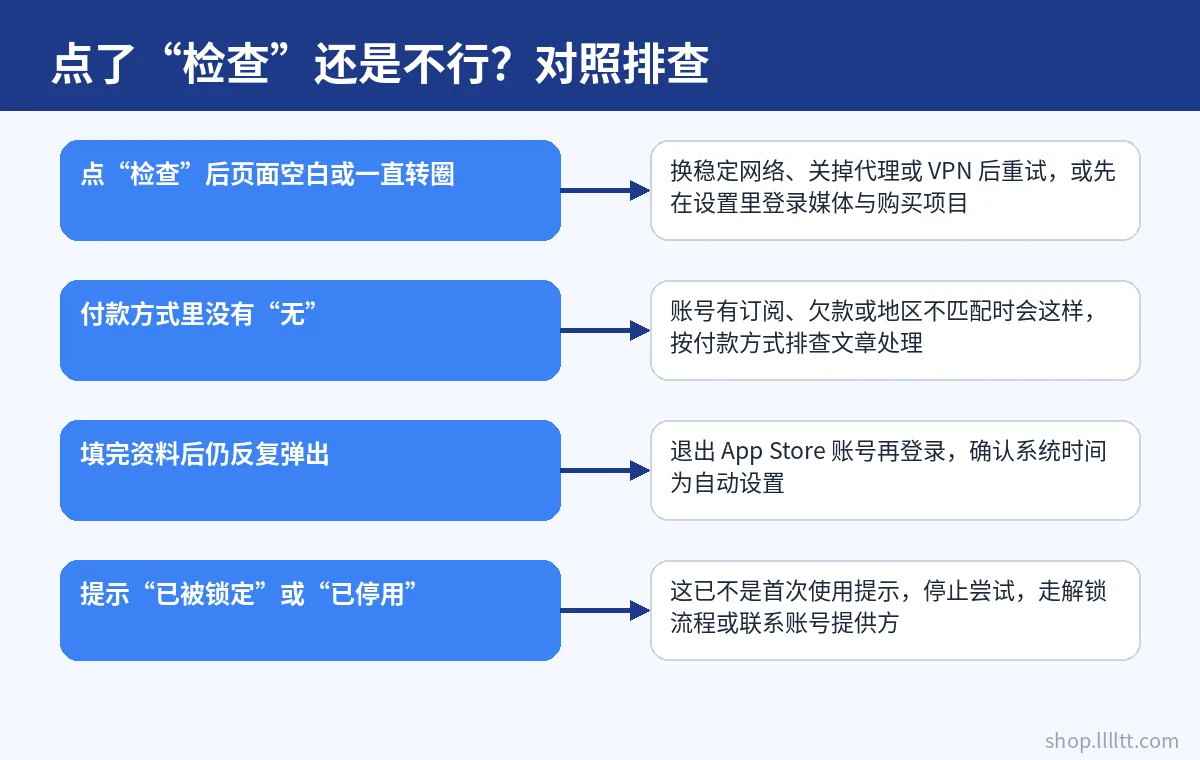
- 点“检查”后页面空白、一直转圈。多数是网络问题。换一个稳定的网络,暂时关闭代理或 VPN 后再试;也可以先在“设置 → 你的名字 → 媒体与购买项目”里登录这个账号,再回 App Store 操作。
- 填完资料后,下载时仍反复弹出。确认 App Store 右上角头像显示的就是刚设置好的账号;退出 App Store 账号重新登录一次;检查“设置 → 通用 → 日期与时间”是否为自动设置。
- 提示账单地址或电话格式不对。按该地区的格式重新填写,比如邮编位数、电话区号要和地区对应。
- 提示“此 Apple ID 已被锁定”或“已停用”。这已经不是首次使用的问题了,请停止反复尝试,参考外区 Apple ID 提示验证或被锁怎么办。
五、“尚未使用过”和“账号被锁”的区别
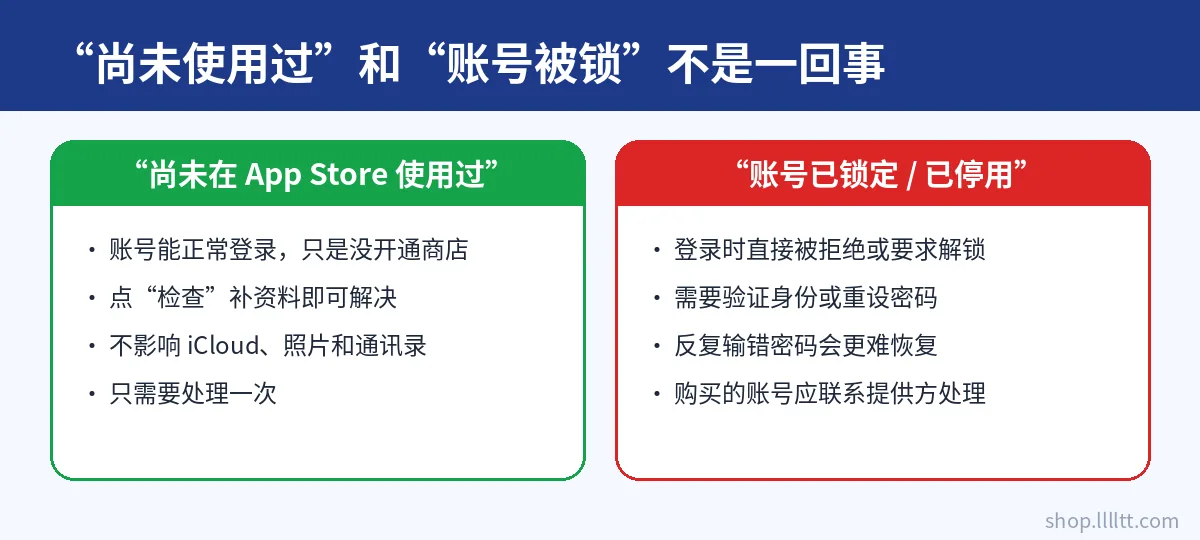
两者最直观的区别是:“尚未使用过”时,账号密码是能正常登录的,只是商店资料没开通,补完就好,只需处理一次;“已锁定 / 已停用”时,登录会被直接拒绝或要求验证身份、重设密码,反复输错密码只会让恢复更难。如果是购买来的账号出现锁定,应该联系账号提供方,而不是自己反复尝试。
六、用新拿到的外区账号时要注意什么
- 只在 App Store 登录。不要在“设置”最上方登录别人的账号,不要开启“查找”,避免设备被锁的风险。
- 补资料不等于改资料。首次使用只需要同意条款、补全空缺的账单信息;密码、密保、生日这些关键信息保持不动,方便后续找回。
- 独享账号更省心。多人共用的公开账号经常被别人改密码或触发锁定,区别可以看共享 Apple ID 和独享账号的区别。
- 先选对地区。不确定该用美区还是港区,可以先看美区和港区 Apple ID 区别;想自己注册的话,参考美区 Apple ID 注册教程或港区 Apple ID 注册教程。
本站各地区账号可以在美区 Apple ID、港区 Apple ID、韩区 Apple ID 分类里查看。在本站购买的账号如果首次登录遇到这个提示,按上面的步骤点“检查”补全即可;处理不了的话,可以带上订单号在 Telegram 联系 @hxjrbdbd。
相关阅读:完成首次设置后若仍提示「购买未完成」,可对照Apple ID 购买未完成(Purchase Not Completed)排查。
常见问题
“此Apple ID尚未在App Store使用过”是被封号了吗?
不是。它表示这个账号还没在 App Store 完成首次使用前的设置,点“检查”同意条款、补全资料后即可正常下载。
弹出这个提示后应该点“检查”还是“取消”?
点“检查”。点“取消”不会完成设置,下次下载还会再弹出。
“检查”页面里一定要绑定银行卡吗?
不一定。列表里有“无”就选“无”;没有“无”时多和订阅、欠款或地区不匹配有关,可以先兑换同地区礼品卡再试,不要绑定来路不明的卡。
完成设置时需要修改密码或密保吗?
不需要。只同意条款、补全空缺的账单信息即可,密码、密保和生日保持不动。
完成设置后仍然反复弹出怎么办?
确认 App Store 登录的是同一个账号,退出后重新登录,检查系统日期时间为自动设置,并换一个稳定网络再试。
需要现成的独享账号?本站提供以下 Apple ID,USDT 付款后自动发货: